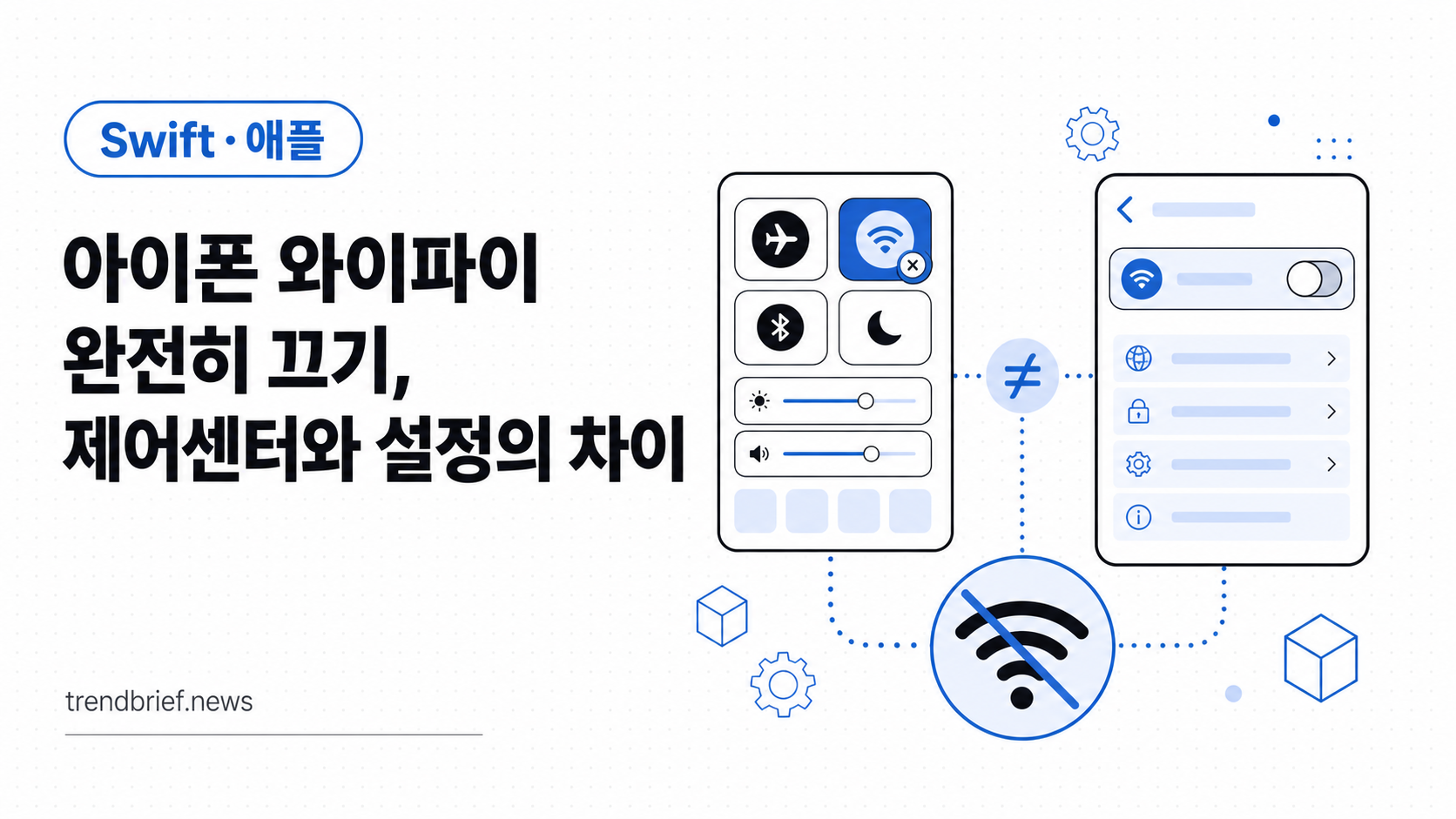
아이폰 와이파이 완전히 끄기, 제어센터와 설정의 차이
제어센터에서 와이파이를 꺼도 완전히 꺼지지 않는다. 애플 지원 문서 기준 제어센터 토글은 일시 해제일 뿐이고, 라디오까지 끄려면 설정 > Wi-Fi에서 꺼야 한다. 두 방식의 차이와 개발자 테스트 시 주의점을 정리했다.
아이폰에서 와이파이를 확실히 끄려면 제어센터가 아니라 설정 앱의 Wi-Fi 화면에서 꺼야 한다. 애플 지원 문서에 따르면 2026년 7월 기준 제어센터의 와이파이 버튼은 기능을 완전히 끄는 스위치가 아니라 지금 연결된 네트워크만 임시로 끊는 버튼이다. 이 글은 iOS를 쓰는 아이폰을 기준으로 두 방식이 실제로 무엇을 끄는지, 그리고 앱을 테스트하는 개발자가 이 차이를 왜 알아야 하는지 다룬다.
제어센터로 끄면 왜 다시 켜질까
제어센터 버튼이 와이파이 라디오 자체를 끄지 않고, 지금 붙어 있는 네트워크에서만 잠깐 떼어 놓기 때문이다. 껐다고 생각해도 칩은 계속 켜져 있다.
애플 지원 문서에 따르면 제어센터로 와이파이를 끄면 주변 네트워크에 자동으로 붙는 오토조인(auto-join, 알던 와이파이에 자동으로 연결하는 기능)이 잠시 꺼진다. 그리고 다음 중 하나가 일어나면 다시 켜진다.
- 제어센터에서 와이파이를 직접 다시 켤 때
- 설정 > Wi-Fi에서 특정 네트워크에 연결할 때
- 다른 장소로 걷거나 이동할 때
- 현지 시각으로 오전 5시가 될 때
- 기기를 재시동할 때
밤에 제어센터로 껐는데 아침에 보니 와이파이가 다시 붙어 있다면 고장이 아니다. 오전 5시 조건이나 위치 이동 조건에 걸린 정상 동작이다.
완전히 끄는 방법과 비행기 모드
라디오까지 완전히 끄려면 설정에서 직접 꺼야 한다. 순서는 세 단계다.
- 홈 화면에서 설정 앱을 연다.
- Wi-Fi 항목을 누른다.
- 맨 위의 Wi-Fi 토글을 끈다.
이렇게 끄면 직접 다시 켜기 전까지 상태가 유지된다. 오전 5시가 되든 다른 곳으로 이동하든 저절로 켜지지 않는다.
와이파이와 셀룰러, 블루투스를 한 번에 끄고 싶다면 비행기 모드가 빠르다. 다만 비행기 모드는 셀룰러 데이터까지 함께 끊기 때문에, 와이파이만 끄고 모바일 데이터는 쓰려는 상황에는 맞지 않는다. 두 방식의 차이를 정리하면 다음과 같다.
| 구분 | 제어센터 토글 | 설정 > Wi-Fi 끄기 |
|---|---|---|
| 와이파이 라디오 | 계속 켜짐 | 완전히 꺼짐 |
| 현재 연결 | 즉시 끊김 | 즉시 끊김 |
| 자동 다시 연결 | 오전 5시·위치 이동·재시동 시 켜짐 | 직접 켜기 전까지 유지 |
| AirDrop·AirPlay | 사용 가능 | 사용 불가 |
| 위치 스캔 | 계속 동작 | 중단 |
애플은 왜 제어센터에서 완전히 끄지 않게 했나
와이파이 라디오가 켜져 있어야 돌아가는 기능이 많아서다. 제어센터 토글이 라디오를 살려 두는 덕분에, 네트워크 연결만 끊긴 상태에서도 이런 기능이 계속 동작한다.
- AirDrop(주변 기기와 파일을 주고받는 기능)과 AirPlay(화면·소리를 다른 기기로 보내는 기능)
- 연속성(Handoff)처럼 아이폰과 맥·아이패드를 잇는 기능
- 개인용 핫스팟, Apple Watch로 아이폰 잠금 해제
위치 정확도도 영향을 받는다. 애플 지원 문서(위치 서비스와 개인정보)에 따르면 아이폰의 위치는 GPS 위성, 셀룰러 기지국, 그리고 주변 와이파이 라우터 정보를 종합해 계산한다. 와이파이는 네트워크에 연결돼 있지 않아도 주변 공유기를 스캔해 위치를 더 정확하게 잡는다. 이 스캔은 설정 > 개인정보 보호 및 보안 > 위치 서비스 > 시스템 서비스의 'Wi-Fi 네트워킹' 항목이 맡는다. 그래서 설정에서 와이파이를 완전히 끄면 GPS가 약한 실내 같은 곳에서 위치가 덜 정확해질 수 있다.
개발자가 짚어야 할 테스트 함정
셀룰러 경로에서 앱이 어떻게 동작하는지 확인하려면 제어센터 토글로 와이파이를 끄는 방식은 믿을 수 없다. 오전 5시나 위치 이동, 재시동 조건에서 와이파이가 조용히 다시 붙으면, 셀룰러로 테스트한다고 여긴 세션이 실제로는 와이파이를 타고 있을 수 있다.
재현 가능한 테스트를 하려면 설정 > Wi-Fi에서 완전히 끄거나, 애플 개발자 문서가 안내하는 Network Link Conditioner를 쓰는 편이 낫다. 기기에서는 설정 > 개발자 > Networking 경로에, 맥에서는 Xcode의 Additional Tools 묶음에 들어 있는 도구로 대역폭·지연·패킷 손실을 흉내 낼 수 있다.
애플은 앱 코드에서 와이파이나 셀룰러 같은 특정 인터페이스에 요청을 묶지 말라고 권한다. 대신 URLSession의 waitsForConnectivity 옵션을 켜서, 연결이 없을 때 바로 실패시키지 말고 연결이 생길 때까지 기다리게 하라는 쪽이다.
let config = URLSessionConfiguration.default
config.waitsForConnectivity = true
let session = URLSession(configuration: config)
일반 사용자에게도 실용적인 포인트가 있다. 배터리를 아끼려고 와이파이를 끈다면 제어센터 토글은 반쪽짜리다. 라디오가 계속 스캔을 돌리므로, 오래 꺼 두려면 설정에서 완전히 꺼야 스캔에 드는 소모까지 멈춘다.